通用配置
CC-Switch介绍
Claude Code / Codex / Gemini CLI 全方位辅助工具





从供应商切换器到 AI CLI 一体化管理平台
统一管理 Claude Code、Codex 与 Gemini CLI 的供应商配置、MCP 服务器、Skills 扩展和系统提示词。
使用 CC-Switch,您可以:
- ✅ 一键切换 API 配置 - 在多个 API 提供商之间快速切换
- ✅ 可视化配置管理 - 通过图形界面轻松管理所有配置
- ✅ MCP 服务器管理 - 管理 Model Context Protocol 服务器
- ✅ 系统托盘快捷操作 - 通过托盘菜单快速切换
软件下载
Windows/MacOSLinux
点击下载链接→传送门←,进入CC-Switch的Github Release页面
鼠标滚动到最下方选择适合自己版本的安装包,windows系统推荐下载普通msi后缀的安装包进行安装
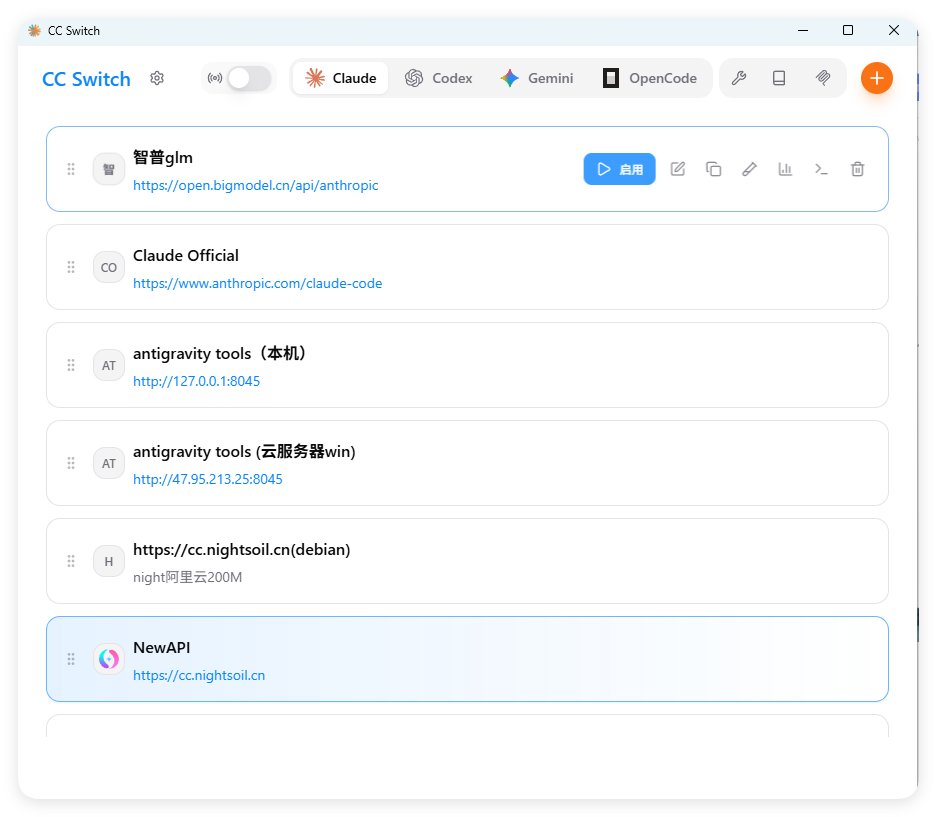
安装后运行CC-Switch主程序,界面如下。
注意
请你最好进行此步的环境检查步骤!!! 如果你有经验,能确认你的Nodejs环境以及cc、codex、gemini的cli安装没问题,配置目录也都存在,可以忽略这一步,直接进入以下的CC Switch配置
点击右侧传送门查看 如何进行环境检查?
[ Claude Code配置]
安装步骤
方案 1:原生安装(推荐)
macOS / Linux / WSL
使用官方安装脚本(一行命令):
curl -fsSL https://claude.ai/install.sh | bash
Windows PowerShell
irm https://claude.ai/install.ps1 | iex
Windows CMD
curl -fsSL https://claude.ai/install.cmd -o install.cmd && install.cmd && del install.cmd
方案 2:Homebrew 安装(macOS / Linux)
如果你已安装 Homebrew:
brew install --cask claude-code
验证安装
安装完成后,验证是否成功:
claude --version
输出示例:
Claude Code version X.X.X
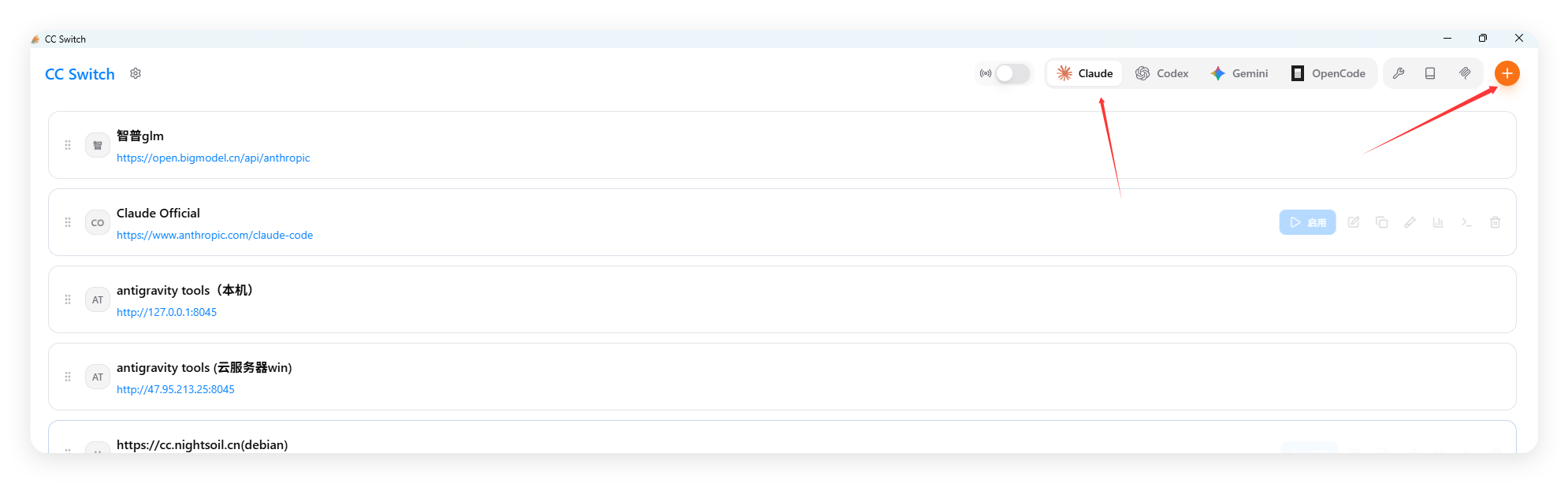
打开你下载的CC Switch软件,你会看到如下图的初始界面
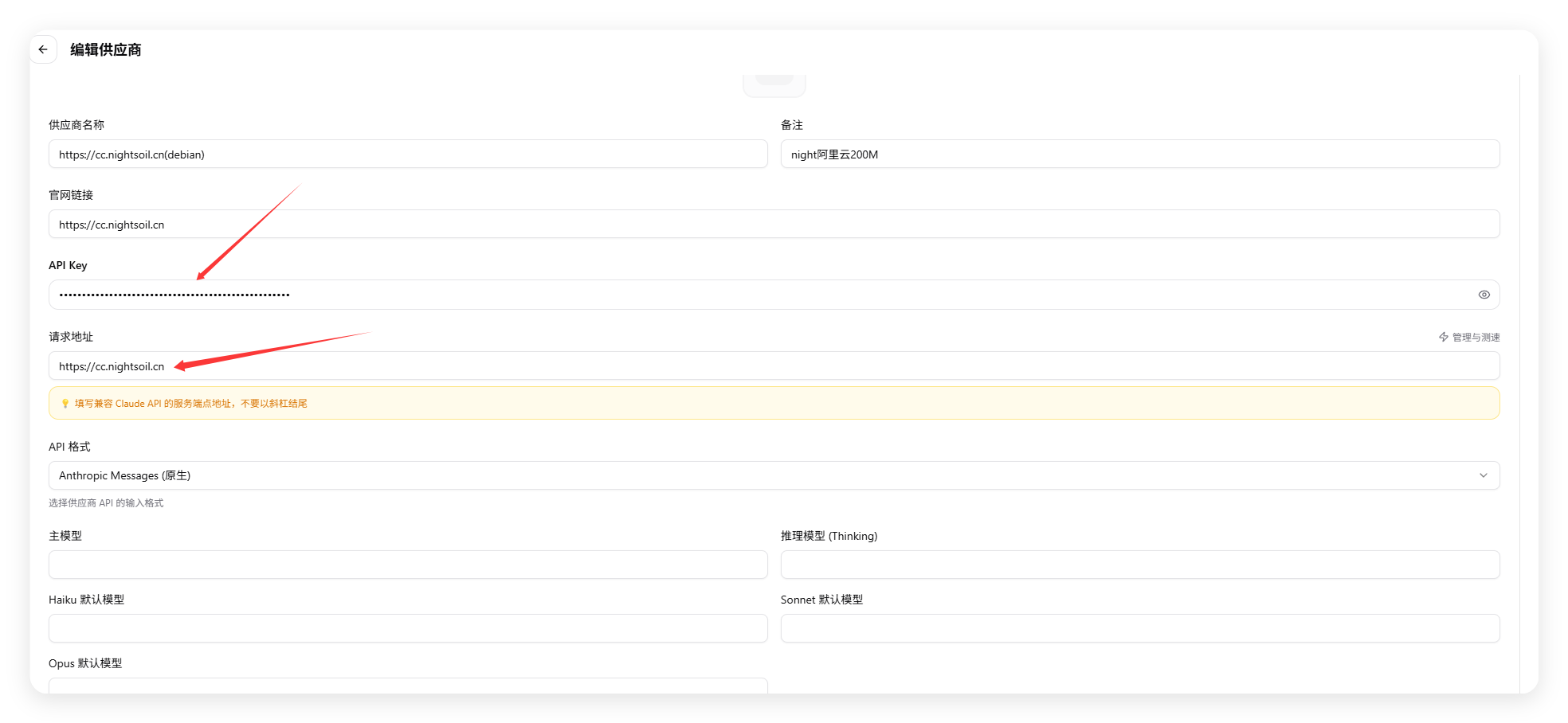
根据图片提示把请求地址和api key写好
https://cc.nightsoil.cn
sk-e4KxpZUVg1m1rHmVe93anbVHonpTy52nc8a5iijV4c6A2QQQ
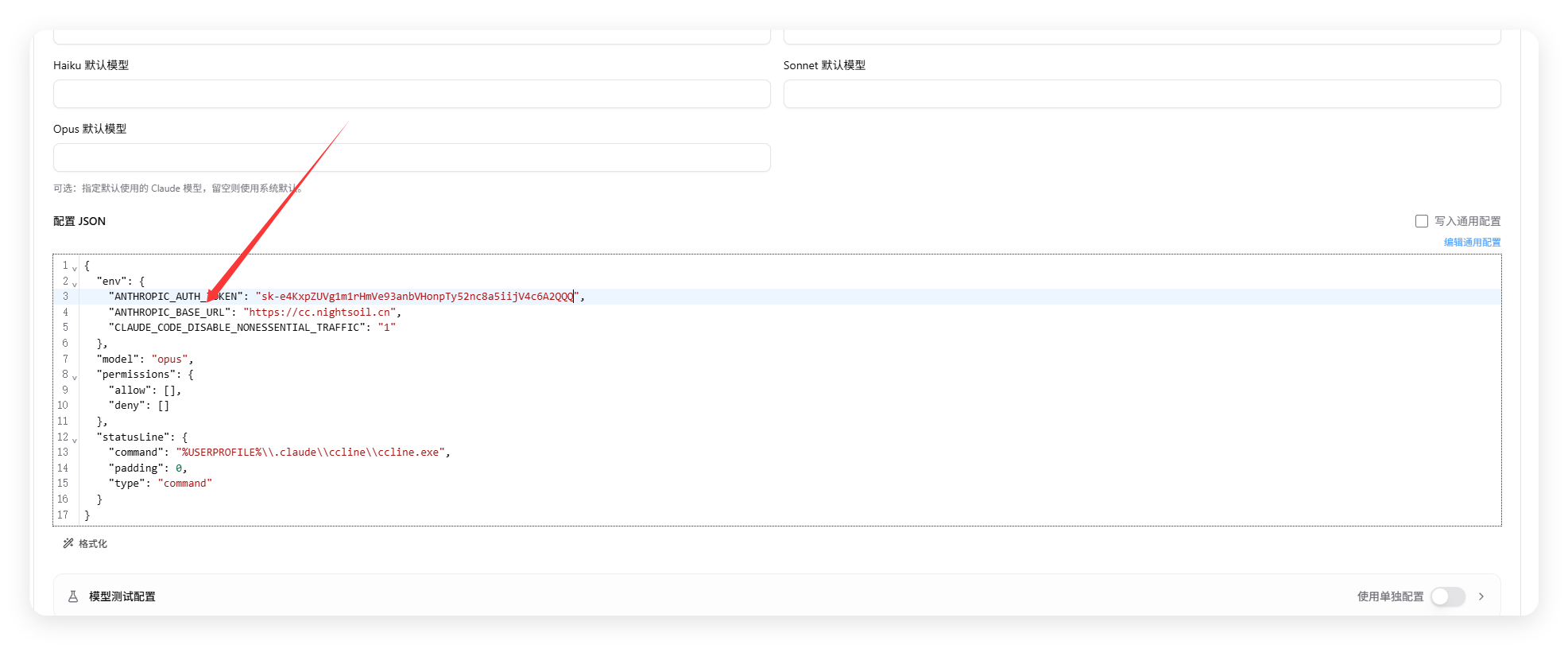
{ "env": { "ANTHROPIC_AUTH_TOKEN": "sk-e4KxpZUVg1m1rHmVe93anbVHonpTy52nc8a5iijV4c6A2QQQ", "ANTHROPIC_BASE_URL": "https://cc.nightsoil.cn", "CLAUDE_CODE_DISABLE_NONESSENTIAL_TRAFFIC": "1" }, "model": "opus", "permissions": { "allow": [], "deny": [] }, "statusLine": { "command": "%USERPROFILE%\.claude\ccline\ccline.exe", "padding": 0, "type": "command" } }
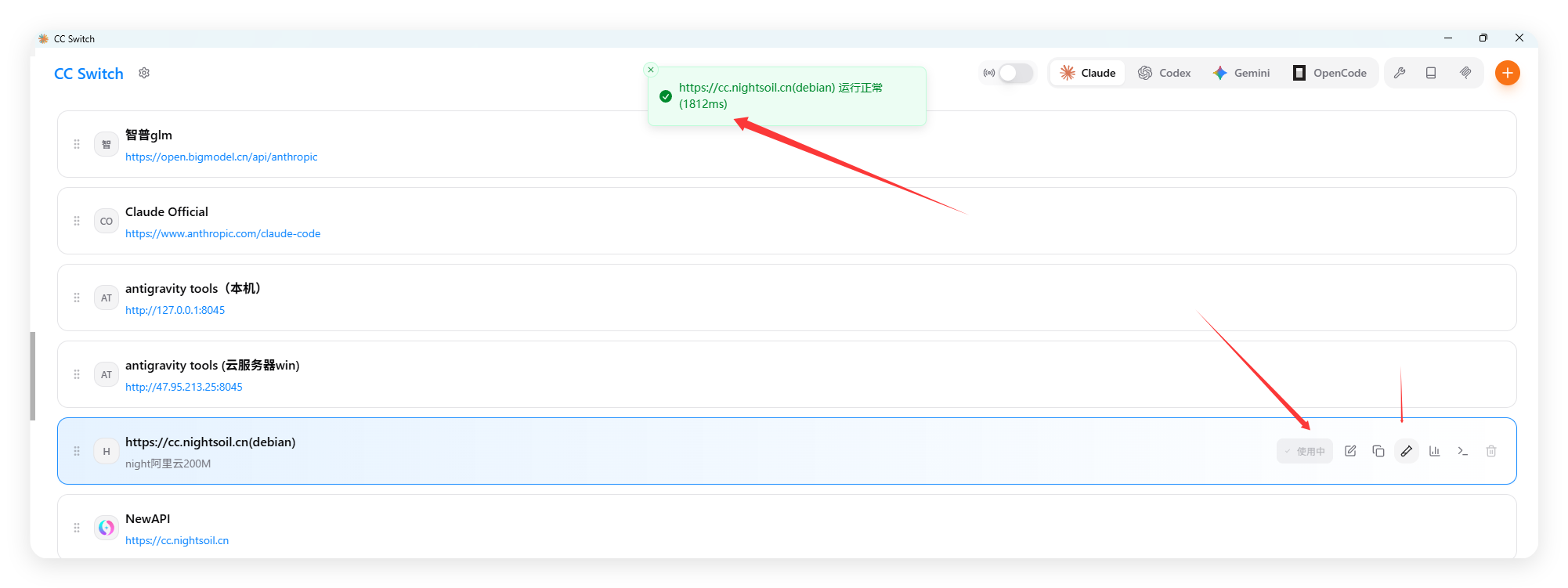
然后改成启用,点击测速返回 运行正常即可
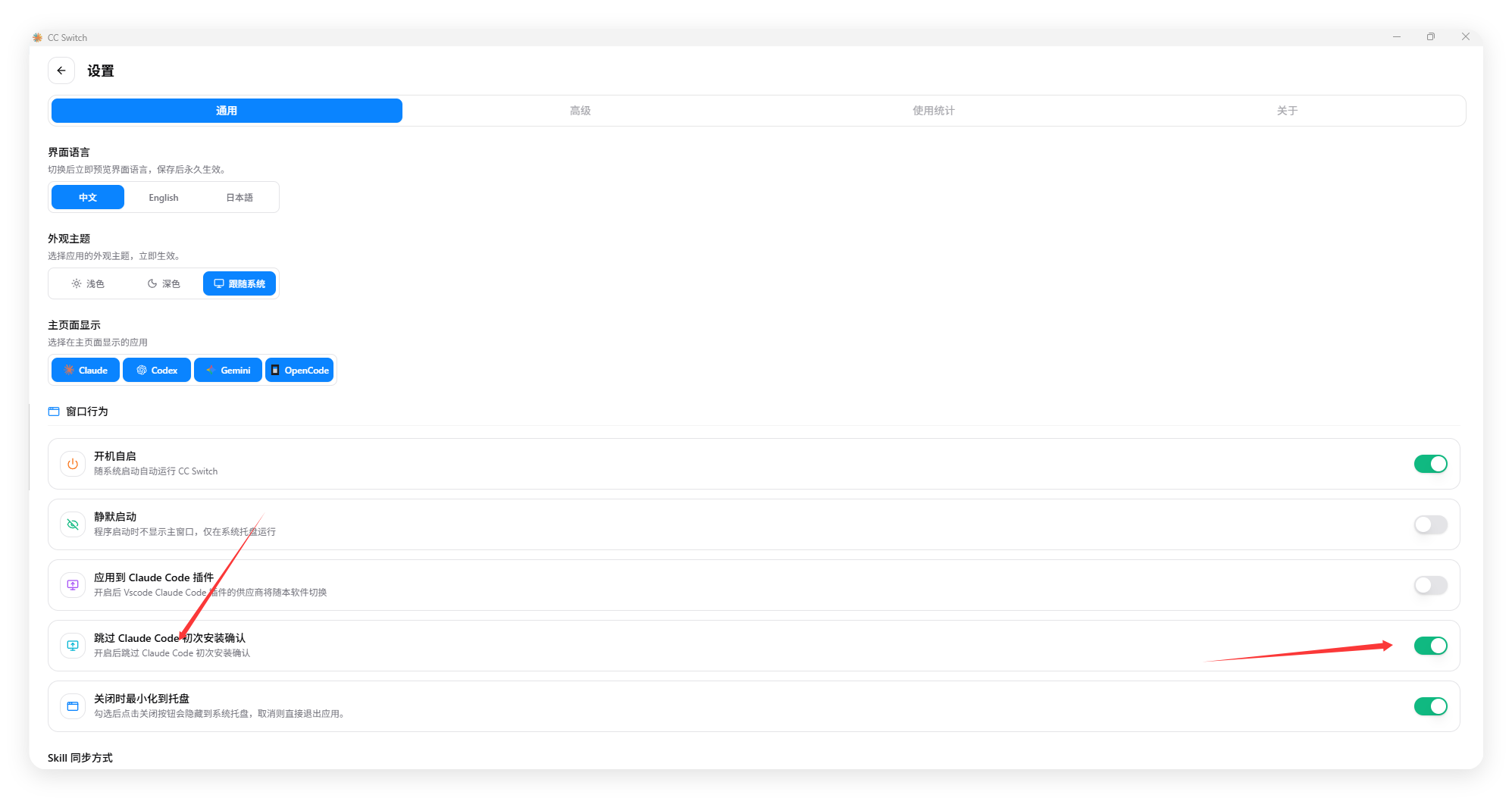
2.点击左上角“设置”按钮,在通用页面下拉找到 跳过 Claude Code初次安装确认 ,务必勾选
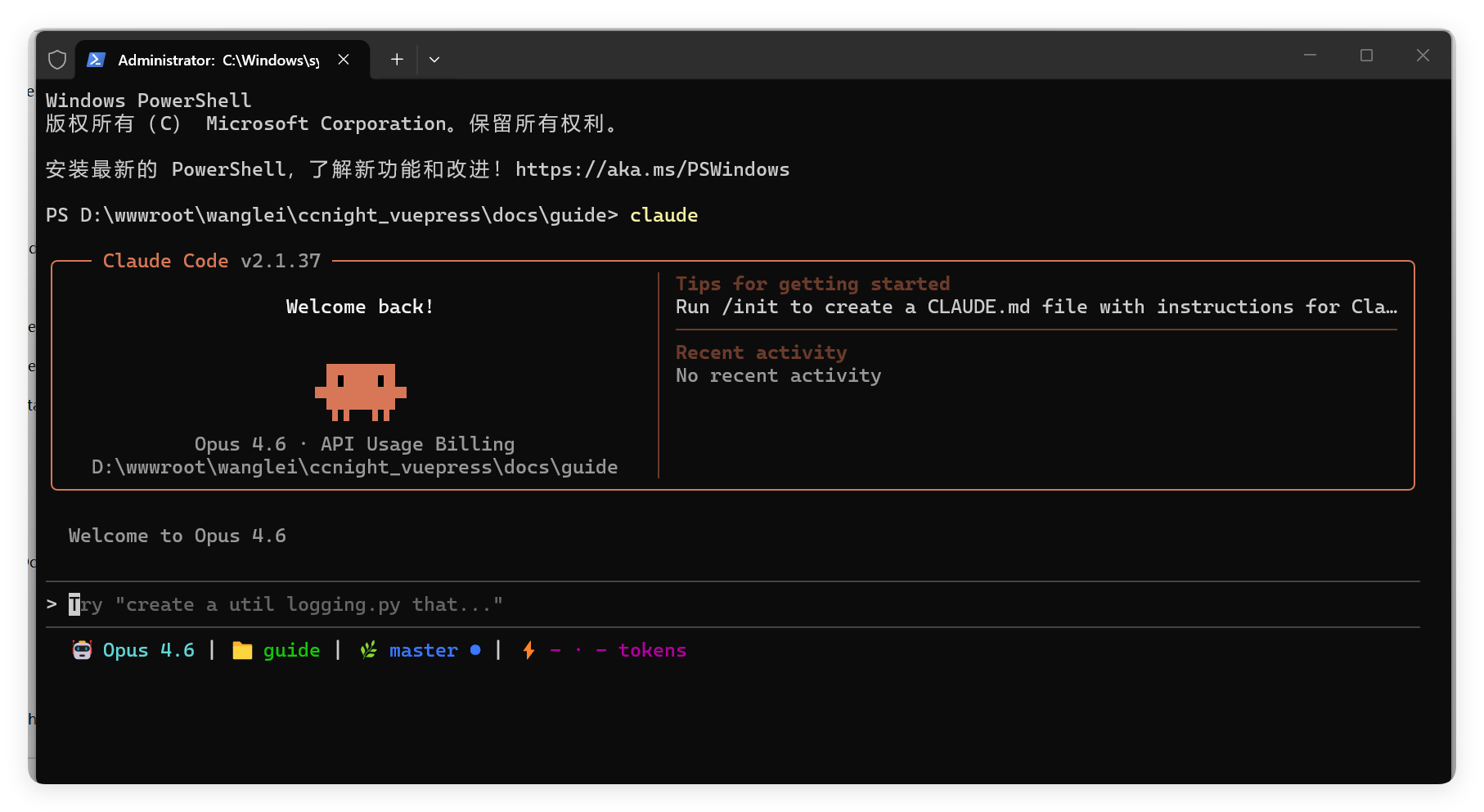
3.在终端运行 claude,看到对话界面并能正常回复即表示配置完成
[ Codex配置]
npm i -g @openai/codex@v0.91.0
- 打开你下载的CC Switch软件,你会看到如下图的初始界面
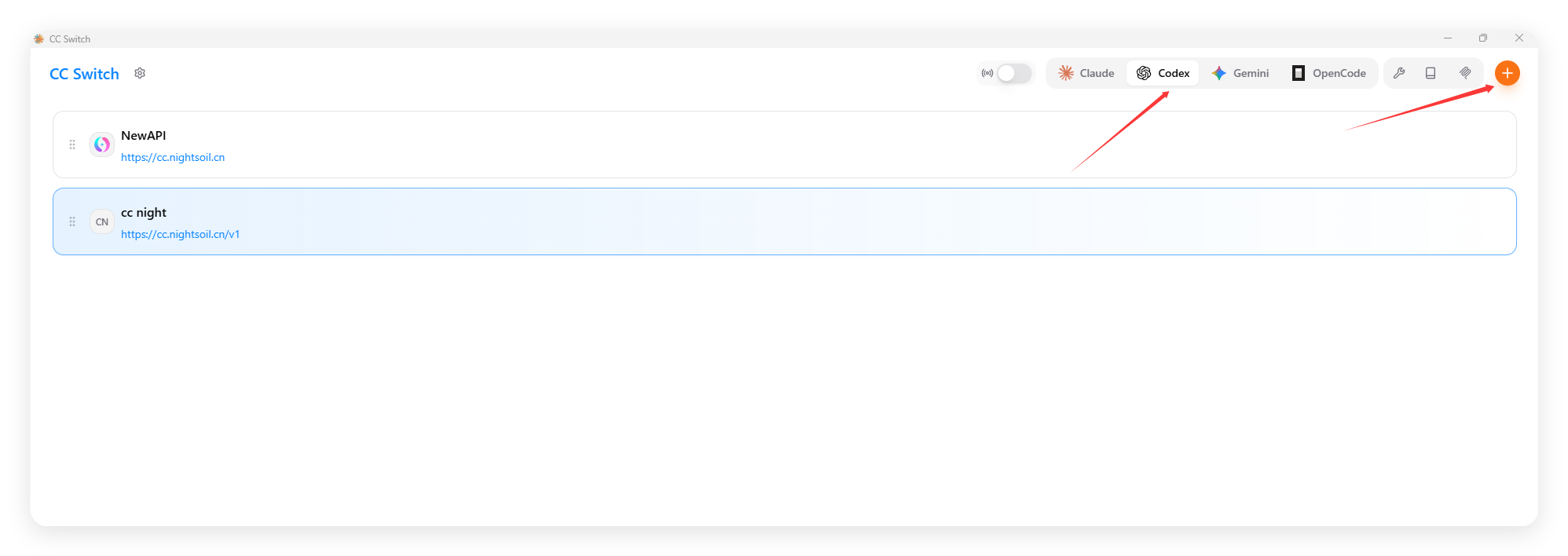
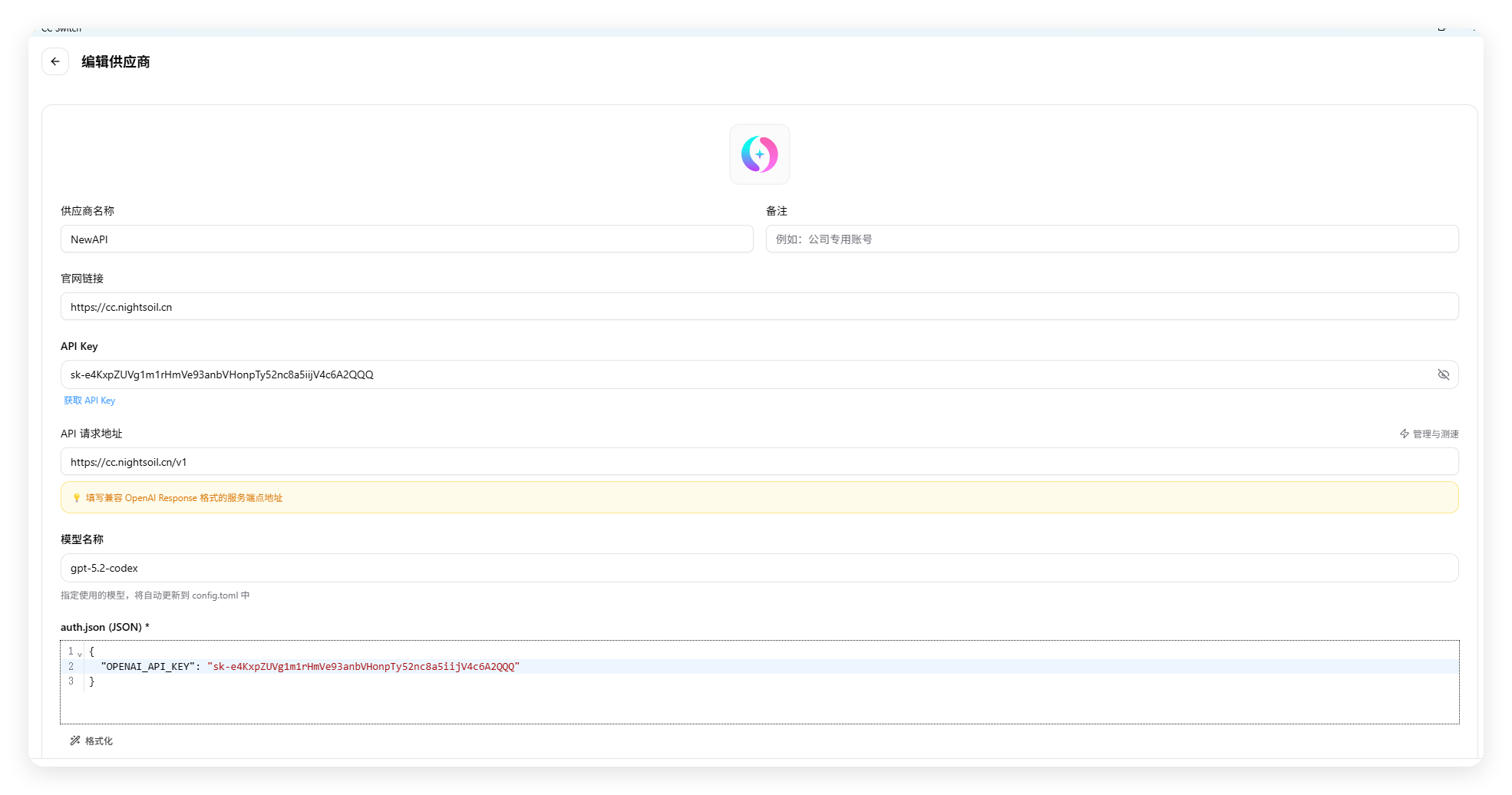
2.填写api地址和api key
api key :sk-e4KxpZUVg1m1rHmVe93anbVHonpTy52nc8a5iijV4c6A2QQQ
api 请求地址:https://cc.nightsoil.cn/v1
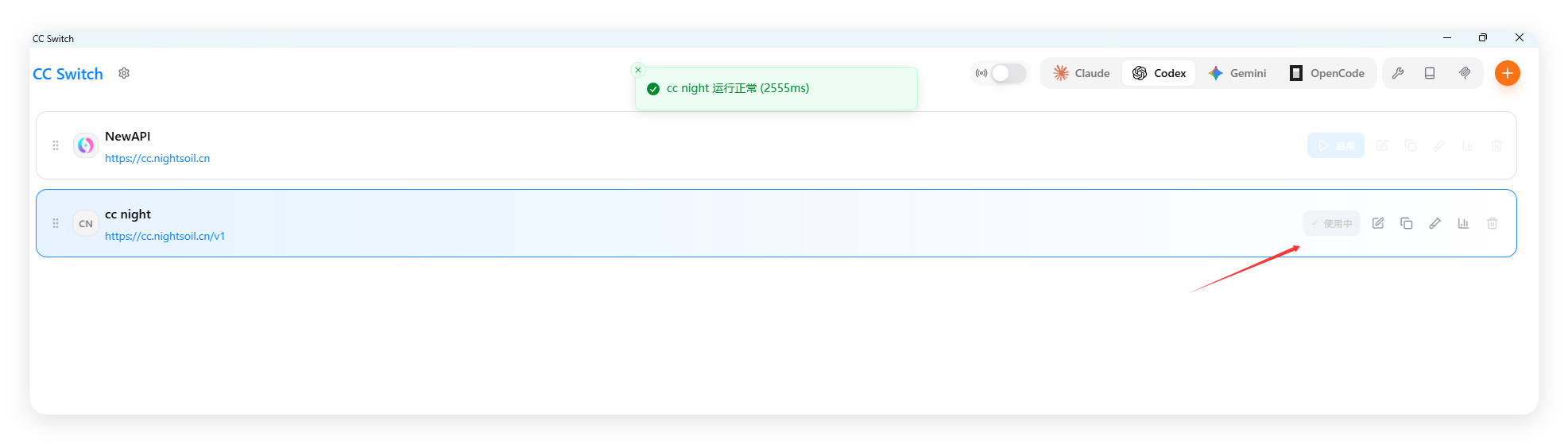
3.添加成功后,在主界面会看到我们配置的分组,在右侧点击“启用”按钮,显示“使用中”,则配置完成
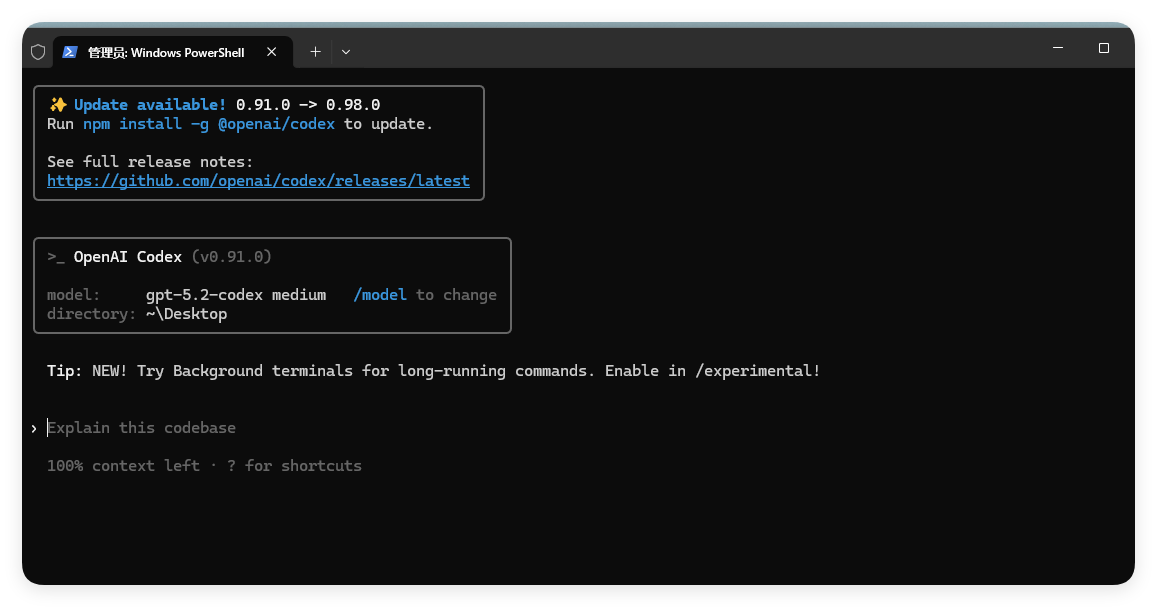
4.在终端运行 codex,看到对话界面并能正常回复即表示配置完成
[ Gemini配置]
安装:npm i -g @google/gemini-cli@latest
- 打开你下载的CC Switch软件,你会看到如下图的初始界面
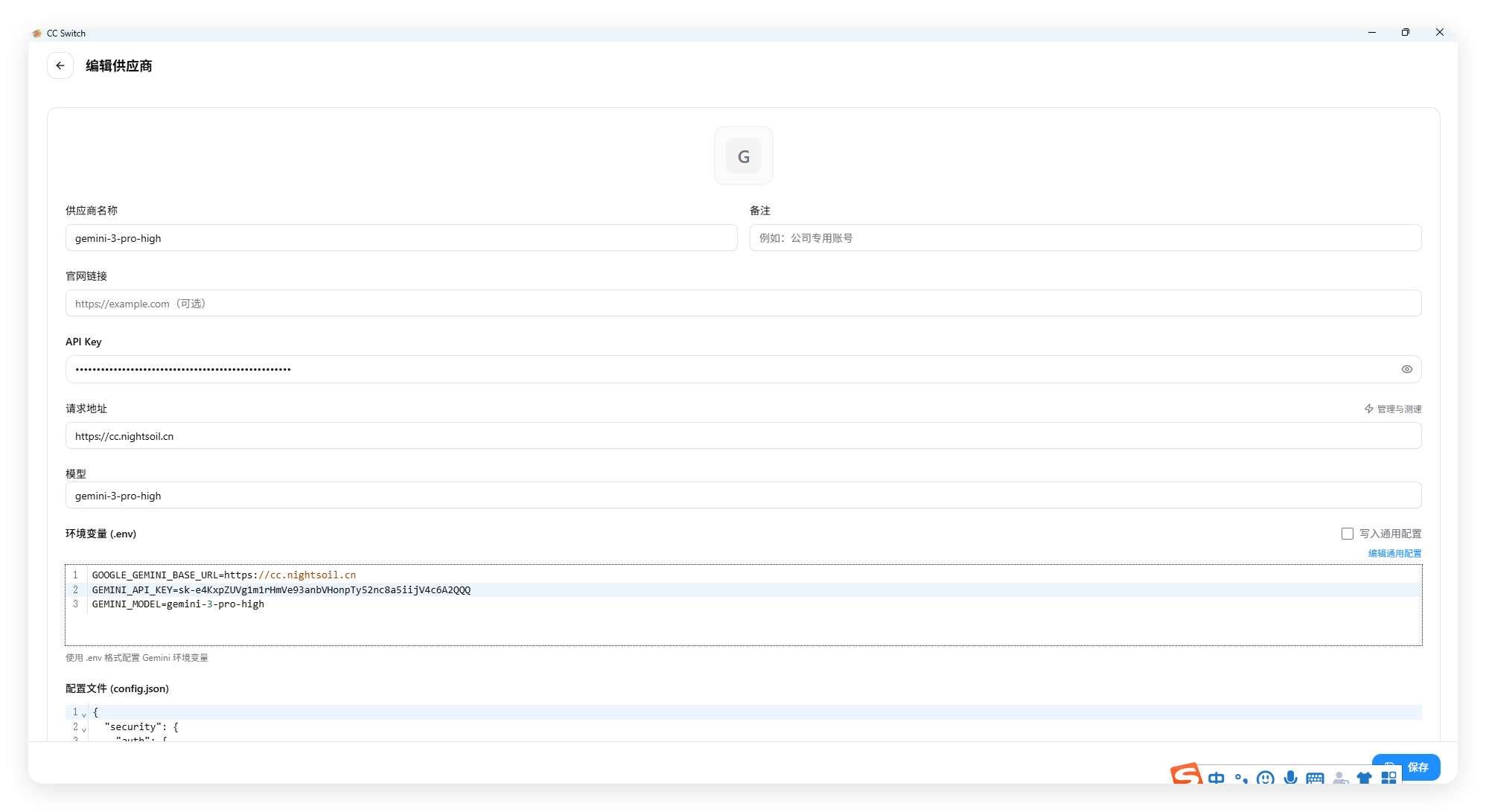
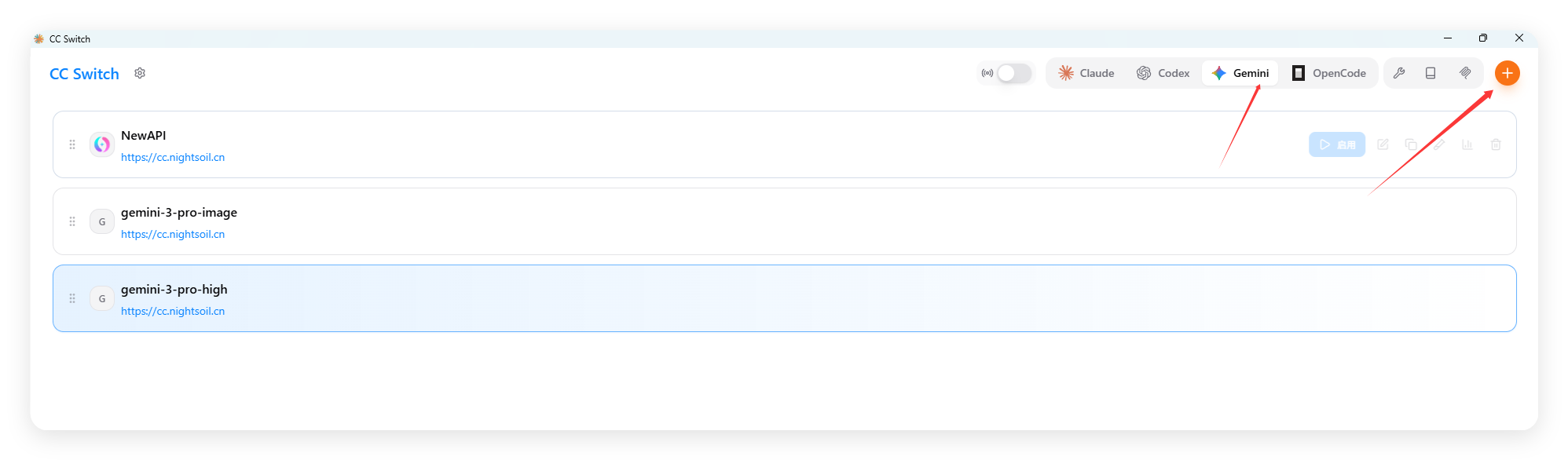 2.下拉模态框,找到“API Key”配置项,填入你刚才复制的ApiKey,再点击右下角“添加”按钮
GOOGLE_GEMINI_BASE_URL=https://cc.nightsoil.cn GEMINI_API_KEY=sk-e4KxpZUVg1m1rHmVe93anbVHonpTy52nc8a5iijV4c6A2QQQ GEMINI_MODEL=gemini-3-pro-high
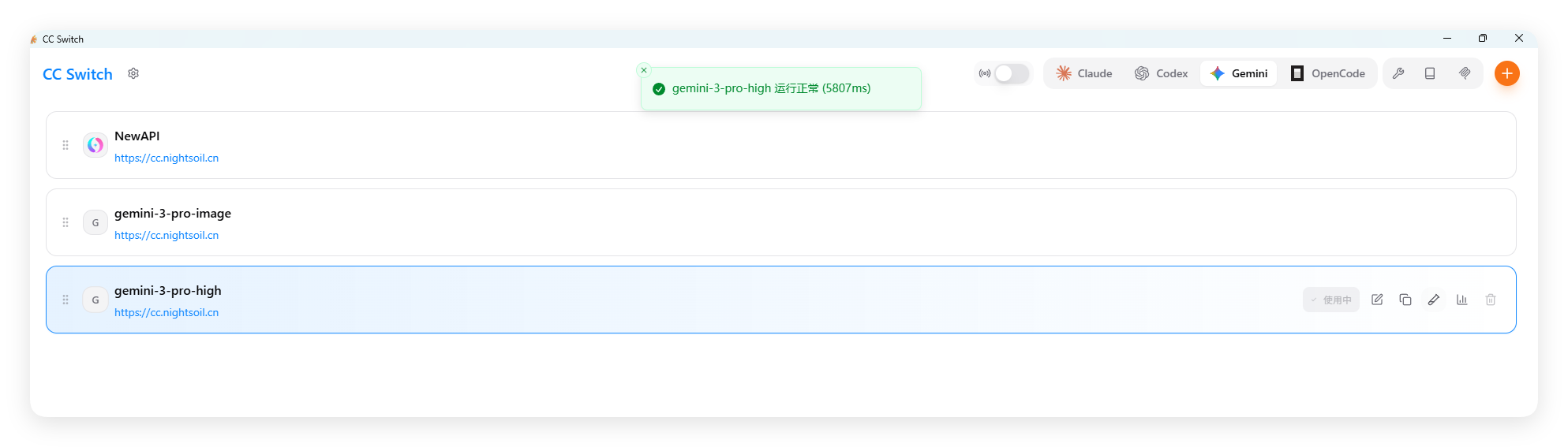
3.添加成功后,在主界面会看到我们配置的分组,在右侧点击“启用”按钮,显示“使用中”,则配置完成
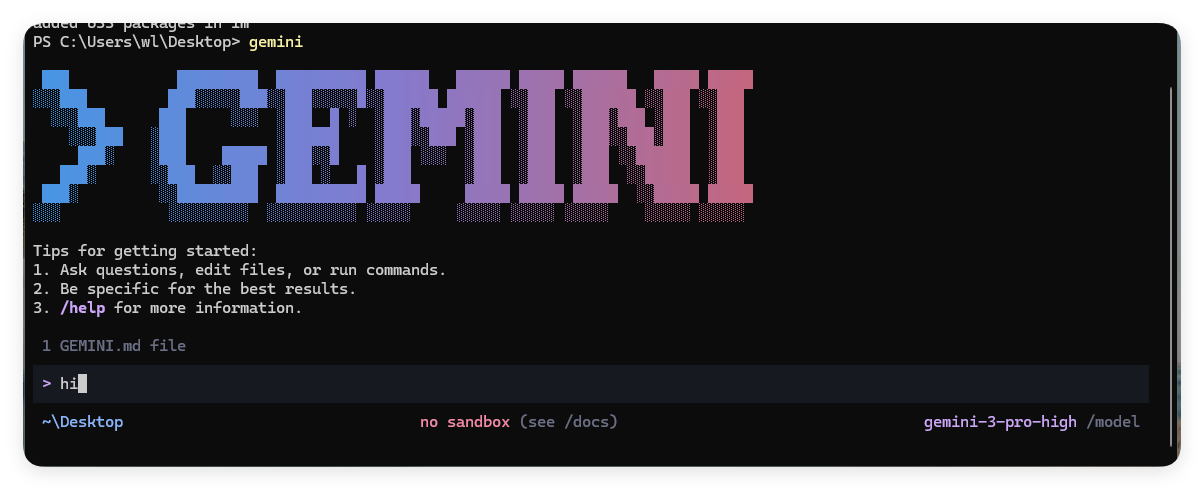
4.在终端运行 gemini,看到对话界面并能正常回复即表示配置完成